Geräte-Retter-Prämie 50 % REPARATURBONUS: Laptop, Tablet & Konsole Reparaturen zum halben Preis!

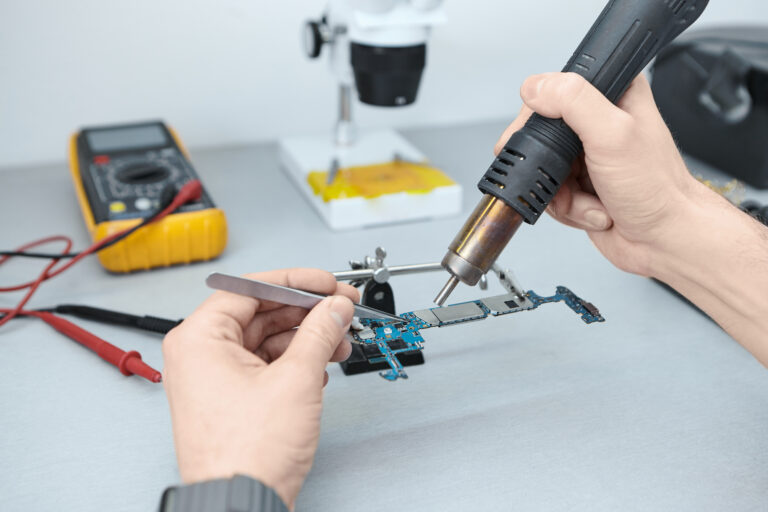
Das iPad Air 4 gehört zu den häufigsten Ladeproblem-Fällen, die wir bei Reparaturbox sehen – und das hat einen Grund. Seit der Umstellung auf USB-C häufen sich genau diese Probleme. Die gute Nachricht: In 99 % der Fälle lässt sich das Gerät vollständig reparieren. Kein Neukauf nötig.
Inhaltsverzeichnis
- Warum hat das iPad Air 4 so oft Ladeprobleme?
- Die häufigsten Ursachen im Detail
- Selbstdiagnose: Was kannst du zuhause prüfen?
- Die häufigsten Fehlerbilder im Überblick
- Wann ist eine professionelle Reparatur notwendig?
- Warum zum Fachbetrieb – und nicht zu Apple?
- Tipps: So schützt du dein iPad nach der Reparatur
- Häufige Fragen (FAQ)
Warum hat das iPad Air 4 so oft Ladeprobleme ?
Das iPad Air 4 ist eines der am häufigsten zur Reparatur gebrachten Apple-Geräte, wenn es um das Laden geht – das beobachten wir bei Reparaturbox seit Jahren. Und es ist kein Zufall.
Mit der Einführung des USB-C-Anschlusses beim iPad Air 4 (2020) hat Apple auf eine neue Ladetechnologie umgestellt. Gleichzeitig sind seitdem die Ladeprobleme bei genau diesem Modell deutlich häufiger geworden. Ob das eine bewusste Designentscheidung ist oder schlicht eine konstruktive Schwäche – wir stellen es täglich fest: Der USB-C-Port dieses Modells ist anfällig.
Dazu kommt, dass Apple das iPad Air 4 so konstruiert hat, dass das Glas extrem schwer herauszunehmen ist. Das macht jede Reparatur aufwendig – und genau darauf verlässt Apple sich, wenn es darum geht, Kunden zum Neukauf zu bewegen. Nur ein kaputtes Gerät verkauft ein neues Gerät.
Wir sehen das anders. Nach 16 Jahren in der Apple-Reparatur – länger als viele Apple-Stores existieren – wissen wir: Frühere iPad-Modelle waren deutlich robuster und weniger anfällig für Ladeprobleme. Und wir wissen auch, dass eine Reparatur fast immer die bessere Wahl ist.
Das Wichtigste vorab: Das Ladeproblem beim iPad Air 4 ist lösbar. In 99 % der Fälle, die wir behandeln, funktioniert das Gerät danach wieder vollständig und normal. Mit einem Jahr Garantie auf die Reparatur.
Die häufigsten Ursachen im Detail
Beim iPad Air 4 gibt es mehrere Ursachen, die zum Ladestopp führen können. Manchmal kündigt sich das Problem vorher an – das iPad lädt immer langsamer oder nur noch in bestimmten Positionen. Manchmal tritt es plötzlich und ohne Vorwarnung auf.
- Defekter oder verschmutzter USB-C-Port
Der häufigste Grund. Staub, Fussel aus der Hosentasche oder Feuchtigkeit setzen sich in den USB-C-Anschluss und blockieren die Kontakte. Manchmal reicht eine professionelle Reinigung – manchmal ist der Port mechanisch beschädigt und muss getauscht werden. - Defekter Lade-IC-Chip (Ladecontroller)
Eine Ursache, die viele unterschätzen – und die wir beim iPad Air 4 besonders häufig sehen. Der Lade-IC-Chip ist ein kleines Bauteil auf der Hauptplatine, das den gesamten Ladevorgang steuert. Wenn dieser Chip defekt ist, nimmt das iPad gar keine Ladung mehr an – obwohl Kabel, Netzteil und Port äußerlich in Ordnung wirken. Ursache ist oft das Laden mit zu starken Netzteilen (MacBook-Charger mit 67 oder 96 Watt) oder einfach normaler Verschleiß. Diese Reparatur erfordert Mikroebenen-Know-how, ist aber gut machbar. - Verschlissener Akku
Ab etwa 500 Ladezyklen verliert der fest verbaute Lithium-Polymer-Akku deutlich an Kapazität. Bei Werten unter 80 % Batteriezustand laden viele iPads spürbar langsamer oder gar nicht mehr auf 100 %. Ein komplett erschöpfter Akku (Tiefentladung) zeigt sich oft als rote Batterie, die blinkt oder gar keine Reaktion zeigt. - Aufgeblähter Akku
Ein Akku, der sich verformt oder aufbläht, ist über seine Nutzungsgrenze hinaus beansprucht worden. Das kann durch Überhitzung, Überladung oder einfaches Alter entstehen. Ein aufgeblähter Akku lädt nicht mehr zuverlässig und ist ein Sicherheitsrisiko – bitte sofort einen Fachmann aufsuchen. - Softwarefehler oder fehlerhaftes iOS-Update
Ein hängender Prozess oder ein fehlerhaft installiertes iOS-Update kann das Ladesystem blockieren. Das iPad zeigt dann das Ladesymbol, lädt aber nicht wirklich. Dieses Problem lässt sich meistens ohne Hardware-Eingriff lösen. - Wasserschaden
Auch kurzer Kontakt mit Feuchtigkeit kann Lötpunkte auf der Hauptplatine korrodieren lassen. Wasserschäden zeigen sich oft erst Wochen nach dem Kontakt. - Defektes Ladekabel oder Netzteil
Oft übersehen, aber häufig die einfachste Ursache. Besonders Kabel von Drittanbietern ohne MFi-Zertifizierung oder günstige Netzteile liefern nicht die nötige Leistung oder senden fehlerhafte Signale ans iPad.
Selbstdiagnose: Was kannst du zuhause prüfen?
Bevor du eine Reparatur beauftragst, kannst du mit wenigen Schritten eingrenzen, wo das Problem liegt. Das Gerät selbst zu öffnen solltest du in jedem Fall vermeiden – das iPad Air 4 ist mit starkem Industriekleber versiegelt, und das Glas lässt sich ohne Profi-Werkzeug kaum beschädigungsfrei lösen.
Schritt 1: Kabel und Netzteil wechseln
Teste das iPad mit einem anderen USB-C-Kabel und einem anderen Netzteil. Verwende ausschließlich Original-Apple-Zubehör oder MFi-zertifizierte Kabel, mindestens 20 Watt. Starke Netzteile ab 45 Watt aufwärts – wie MacBook-Ladegeräte – können den Lade-IC-Chip auf Dauer beschädigen.
✅ Lädt es jetzt? → Kabel oder Netzteil war defekt. Problem gelöst.
❌ Kein Erfolg? → Weiter mit Schritt 2.
Schritt 2: USB-C-Anschluss prüfen
Leuchte mit einer Taschenlampe in den USB-C-Port. Siehst du Flusen, Schmutz oder Verfärbungen? Verstopfte Ports sind ein häufiger Grund für plötzlichen Ladeausfall. Versuche nicht, den Port selbst mit Nadeln zu reinigen – die feinen Kontakte lassen sich dabei leicht beschädigen.
✅ Port sauber? → Weiter mit Schritt 3.
🔍 Port verschmutzt oder beschädigt? → Professionelle Reinigung oder Port-Tausch nötig.
Schritt 3: Hard Reset durchführen
Ein erzwungener Neustart behebt häufig softwarebedingte Ladeprobleme:
- Kurz die Lauter-Taste drücken und loslassen
- Kurz die Leiser-Taste drücken und loslassen
- Den Ein/Aus-Knopf gedrückt halten, bis das Apple-Logo erscheint
✅ Lädt danach? → Softwarefehler war die Ursache.
❌ Kein Erfolg? → Weiter mit Schritt 4.
Schritt 4: Batteriezustand prüfen
Gehe zu Einstellungen → Batterie → Batteriezustand. Werte unter 80 % bedeuten deutlichen Kapazitätsverlust. Unter 70 % ist ein Akkutausch in den meisten Fällen notwendig.
Schritt 5: iOS-Update prüfen und Wiederherstellungsmodus
Wenn das iPad das Ladesymbol zeigt, aber nicht wirklich lädt, kann ein fehlerhaftes iOS-Update die Ursache sein. Prüfe unter Einstellungen → Allgemein → Softwareupdate, ob ein Update verfügbar ist.
Hilft das nicht, kann der Wiederherstellungsmodus (Recovery Mode) den Fehler beheben:
- iPad per USB-C-Kabel an einen Computer anschließen
- iTunes (Windows) oder Finder (Mac) öffnen
- Wiederherstellungsmodus aktivieren: Lauter-Taste kurz drücken, Leiser-Taste kurz drücken, dann Ein/Aus-Taste gedrückt halten bis der Verbindungsbildschirm erscheint
- In iTunes / Finder auf „Aktualisieren“ klicken (nicht „Wiederherstellen“, um Datenverlust zu vermeiden)
Wenn auch das nicht hilft, liegt mit hoher Wahrscheinlichkeit ein Hardwareproblem vor – Lade-IC-Chip oder Akku.
Wann ist eine professionelle Reparatur notwendig?
Eine professionelle Reparatur ist notwendig, wenn alle Selbstdiagnose-Schritte ohne Ergebnis geblieben sind, das Gerät durch Sturz, Druck oder Wasser beschädigt wurde, der Batteriezustand unter 80 % liegt, der USB-C-Port sichtbar verbogen oder korrodiert ist, das iPad nach dem Wiederherstellungsmodus nicht mehr startet, oder sich der Akku sichtbar aufbläht.
Das iPad Air 4 selbst zu öffnen ist für Laien keine realistische Option. Das Glas ist mit starkem Industriekleber versiegelt und lässt sich ohne Wärmeplatte und Spezialwerkzeug kaum unbeschädigt lösen. In den meisten Fällen, bei denen Nutzer das Gerät selbst geöffnet haben, war der Schaden danach größer als vorher – gerissenes Display, beschädigter Akku oder zerstörte Flexkabel.
Tipps: So schützt du dein iPad nach der Reparatur
Nach einer Reparatur lohnt es sich, ein paar einfache Gewohnheiten zu übernehmen, die die Lebensdauer des Akkus und des Ladeanschlusses deutlich verlängern.
Lade ausschließlich mit Original-Apple-Zubehör oder MFi-zertifizierten Kabeln und Netzteilen. Drittanbieter-Ladegeräte mit zu hoher Leistung können den Lade-IC-Chip dauerhaft schädigen – das ist einer der häufigsten Gründe, warum wir dasselbe Gerät ein zweites Mal sehen.
Lade das iPad vollständig auf und stecke es danach ab. Dauerhaftes „Parken“ bei 100 % Ladung belastet den Akku mehr als ein normaler Lade-Entlade-Zyklus. Das Halten zwischen 20 % und 80 % gilt als ideal für die Akkugesundheit.
Vermeide es, das iPad bei extremen Temperaturen zu laden – weder in der prallen Sonne noch in starker Kälte. Der Lithium-Polymer-Akku ist temperaturempfindlich.
Reinige den USB-C-Port regelmäßig. Ein kurzes Hineinleuchten mit der Taschenlampe alle paar Monate reicht, um aufzufallen, wenn sich Flusen sammeln – bevor sie ein Problem werden.
Häufige Fragen (FAQ)
Das ist ein klassisches Zeichen für einen Softwarefehler oder einen defekten Lade-IC-Chip. Probiere zuerst den Hard Reset (Schritt 3) und den Wiederherstellungsmodus (Schritt 5). Hilft das nicht, ist mit hoher Wahrscheinlichkeit der Ladecontroller auf der Platine betroffen – das ist eine Reparatur für den Fachbetrieb.
Eine rote, blinkende Batterie bedeutet Tiefentladung: Der Akku ist so weit entladen, dass das iPad nicht mehr starten kann. Schließe es mit einem Original-Ladegerät an eine Steckdose an (nicht an einen PC) und lasse es mindestens 30–60 Minuten liegen, bevor du es einschaltest. Reagiert es danach immer noch nicht, ist der Akku möglicherweise dauerhaft beschädigt.
Diese Meldung erscheint, wenn das iPad das angeschlossene Kabel oder Netzteil nicht als kompatibel erkennt. Das passiert fast immer bei günstigen Drittanbieter-Kabeln ohne MFi-Zertifizierung. Wechsle auf ein Original-USB-C-Kabel und ein Apple-Netzteil mit mindestens 20 Watt.
Ja, aber eingeschränkt. USB 2.0-Anschlüsse liefern nur etwa 2,5 Watt – zu wenig, um ein iPad Air 4 aktiv zu laden. USB 3.0-Anschlüsse liefern etwa 4,5 Watt, was im Standby reicht. Für normales Aufladen empfehlen wir immer eine Steckdose mit einem geeigneten Netzteil.
Ja – aber nicht überall. Diese Reparatur findet auf Mikroebene statt und erfordert spezielles Equipment sowie viel Erfahrung. Bei Reparaturbox führen wir diese Reparatur durch. Sie ist aufwendiger als ein einfacher Port-Tausch, aber in den meisten Fällen deutlich günstiger als ein Neugerät.
Bei einem Akkutausch oder einer Port-Reparatur gehen in der Regel keine Daten verloren, da die Daten auf einem separaten Chip auf der Hauptplatine gespeichert sind. Wir empfehlen trotzdem immer ein iCloud-Backup vor der Abgabe.
Die meisten Reparaturen – Akkutausch, Port-Tausch, Reinigung – sind innerhalb von 1–2 Werktagen abgeschlossen. Komplexere Reparaturen auf Platinenebene (Lade-IC-Chip) können etwas länger dauern. Wir informieren dich vorab über die genaue Dauer.